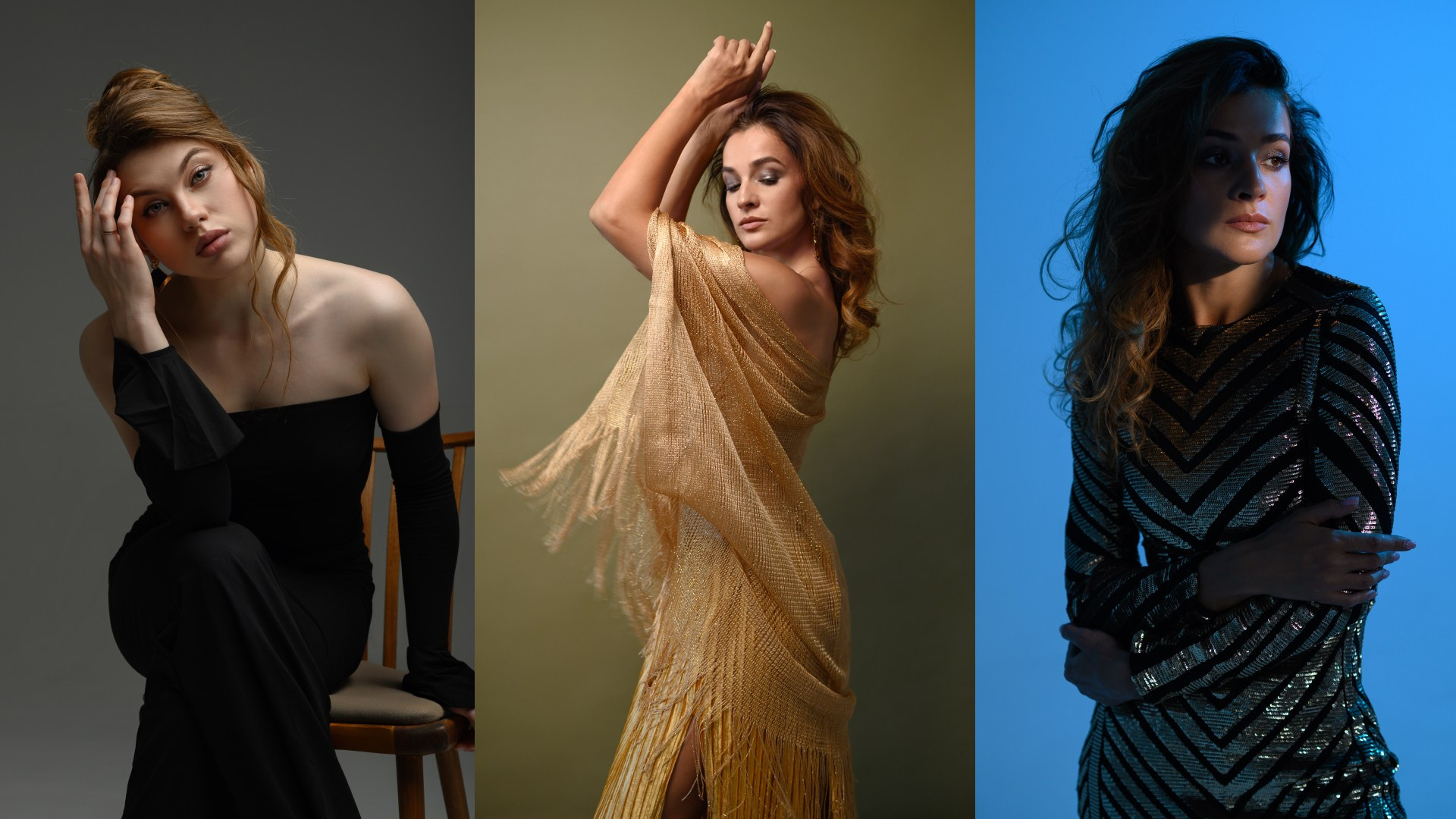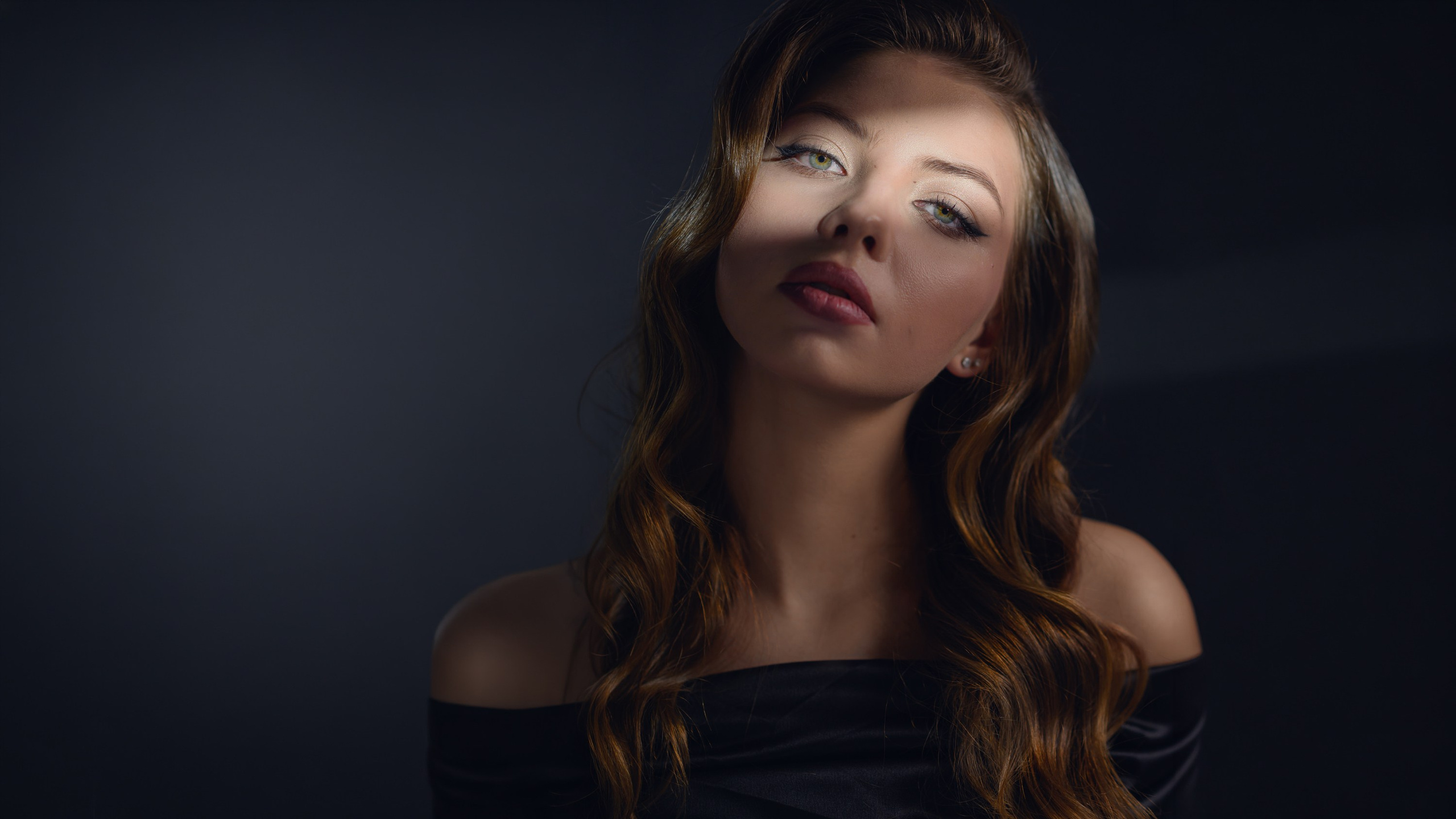
Профессиональная ретушь не всегда требует многих часов кропотливой работы. Главная задача — получить качественный результат, сохранив естественность и текстуру кожи. В этом руководстве разберем алгоритм обработки портрета: от «дедовских» методов до ускорения процесса с помощью современных плагинов.
Этап 1: Подготовка в RAW-конвертере
Работа с портретом всегда начинается в Adobe Camera Raw, так как гибкость формата позволяет исправить ошибки экспозиции и настроить базу.
- Профили: Всегда использую стандартные профили камеры (например, Camera Standard) для корректной цветопередачи.
- Светотени: Устраняю пересветы и настроиваю баланс так, чтобы сохранить информацию в тенях.
- Тон кожи: Затем определяюсь с корректным балансом белого, ориентируясь на естественный оттенок кожи — это упростит дальнейшую цветокоррекцию.
Этап 2: Техническая ретушь кожи
После открытия файла в Photoshop первым делом устраняются видимые дефекты.
- Копия слоя: Всегда работаю на дубликате (Ctrl+J), чтобы иметь возможность вернуться к оригиналу.
- Инструменты: Я использую «Заплатку» или «Точечную восстанавливающую кисть» для удаления лишних элементов.
- Контрольный слой: Чтобы лучше видеть неровности, стоит создать временный корректирующий слой «Черно-белое», уводя красные и желтые каналы влево.
Этап 3: Работа с объемом и текстурой
Для выравнивания тоновых переходов используется метод частотного разложения, разделяющий снимок на текстуру и тон.
- Микс-кисть: На слое с тоном очень легко и просто сгладить пятна, избегая границ носа, глаз и губ, чтобы не «размыть» анатомию.
- Dodge & Burn: Для усиления объема можно использовать серый слой в режиме Soft Light (Мягкий свет). Прорисовываю блики белой кистью, а тени — черной (непрозрачность ~2%).
Этап 4: Цветокоррекция и финализация
Финальный этап придает снимку характер и завершенность.
- Выборочная коррекция цвета позволяет точечно работать с оттенками. Например, уменьшить красноту кожи или добавить холодные тона в тени для создания цветового контраста.
- Автоматизация: Использование плагинов Retouch4me позволяет сократить время обработки до 5 минут, автоматически подавляя блики, выравнивая скинтон и прорисовывая объем. Именно этот метод я и использую в последнее время.
Подробности в ролике: