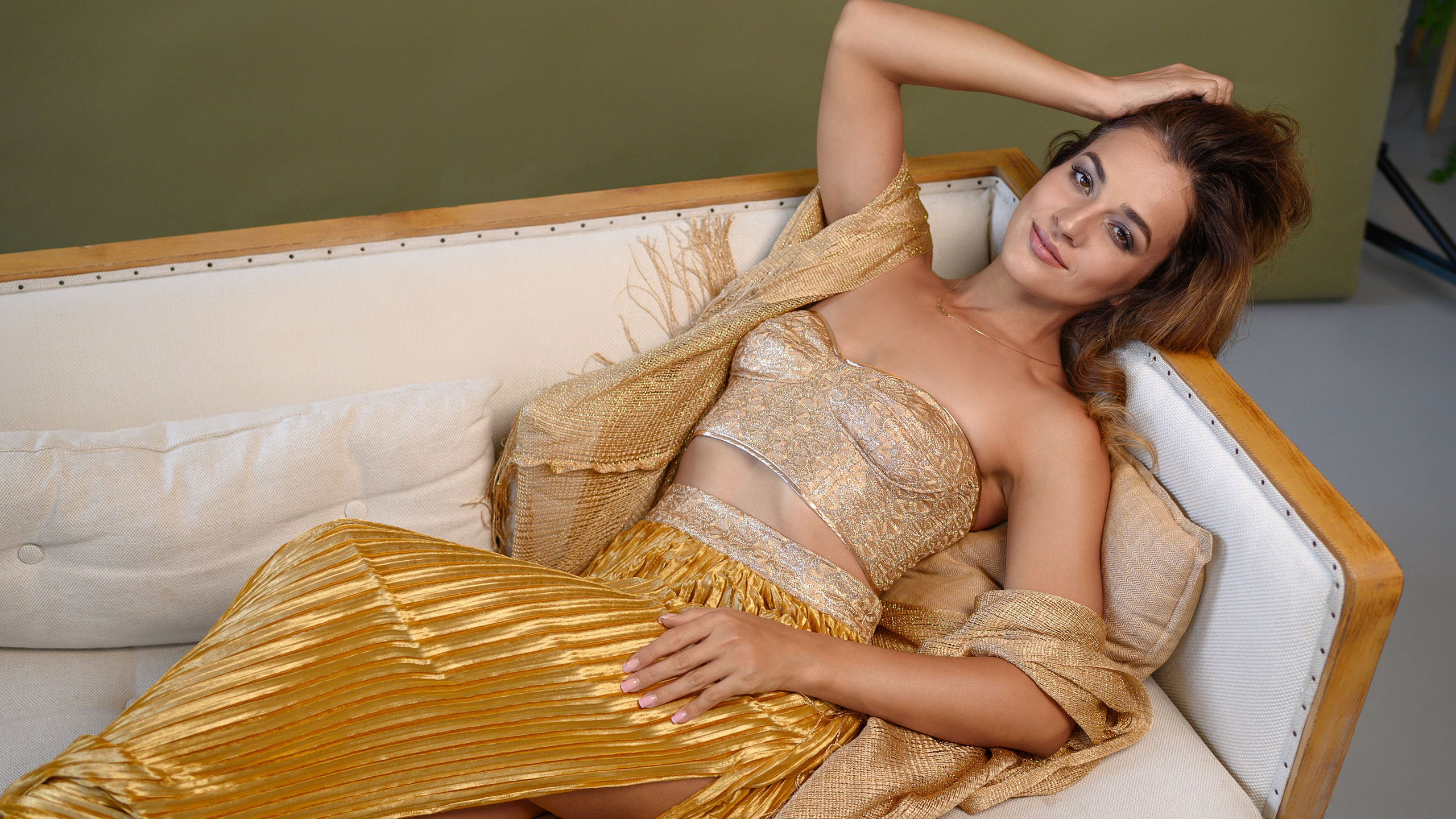
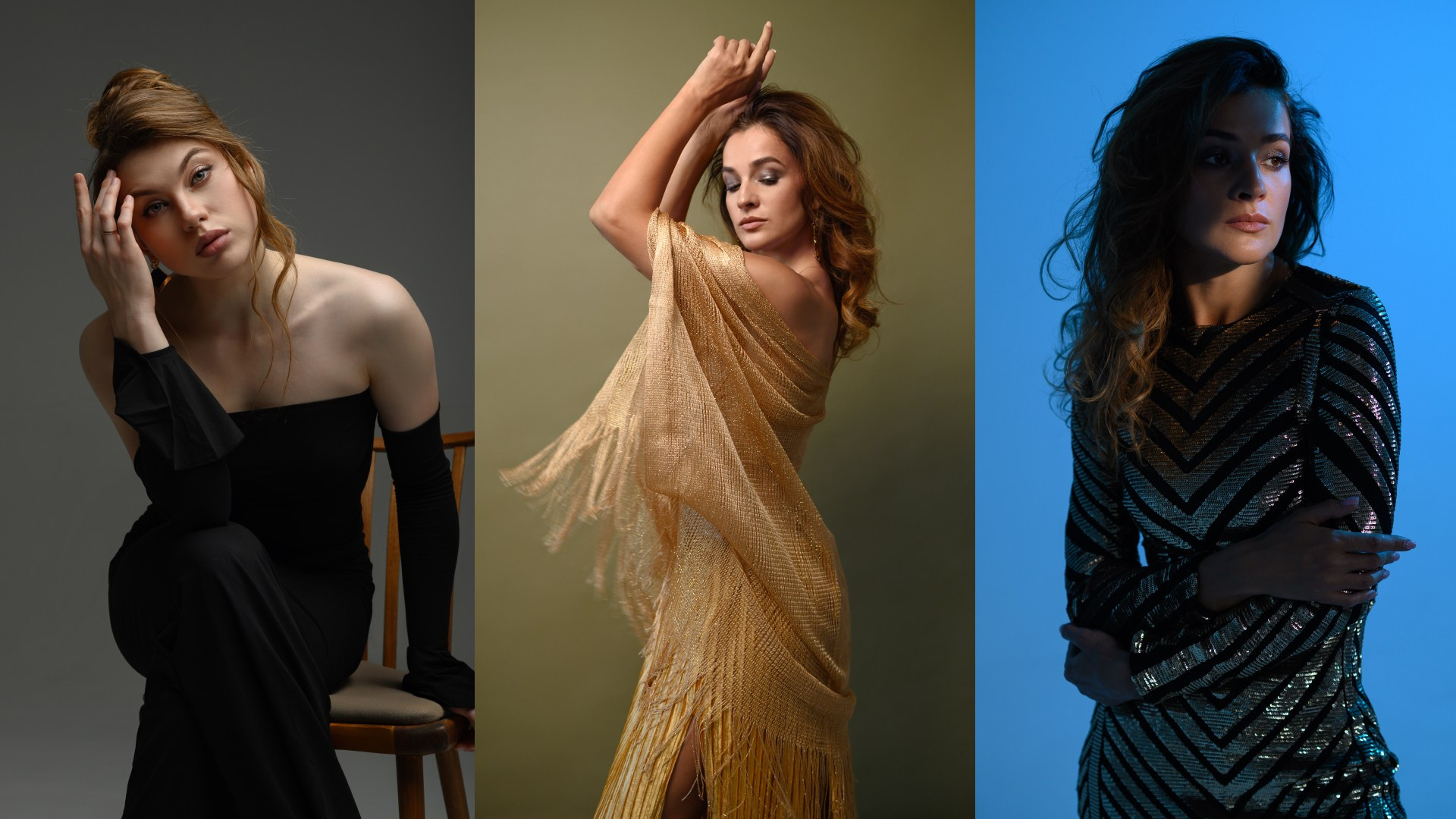
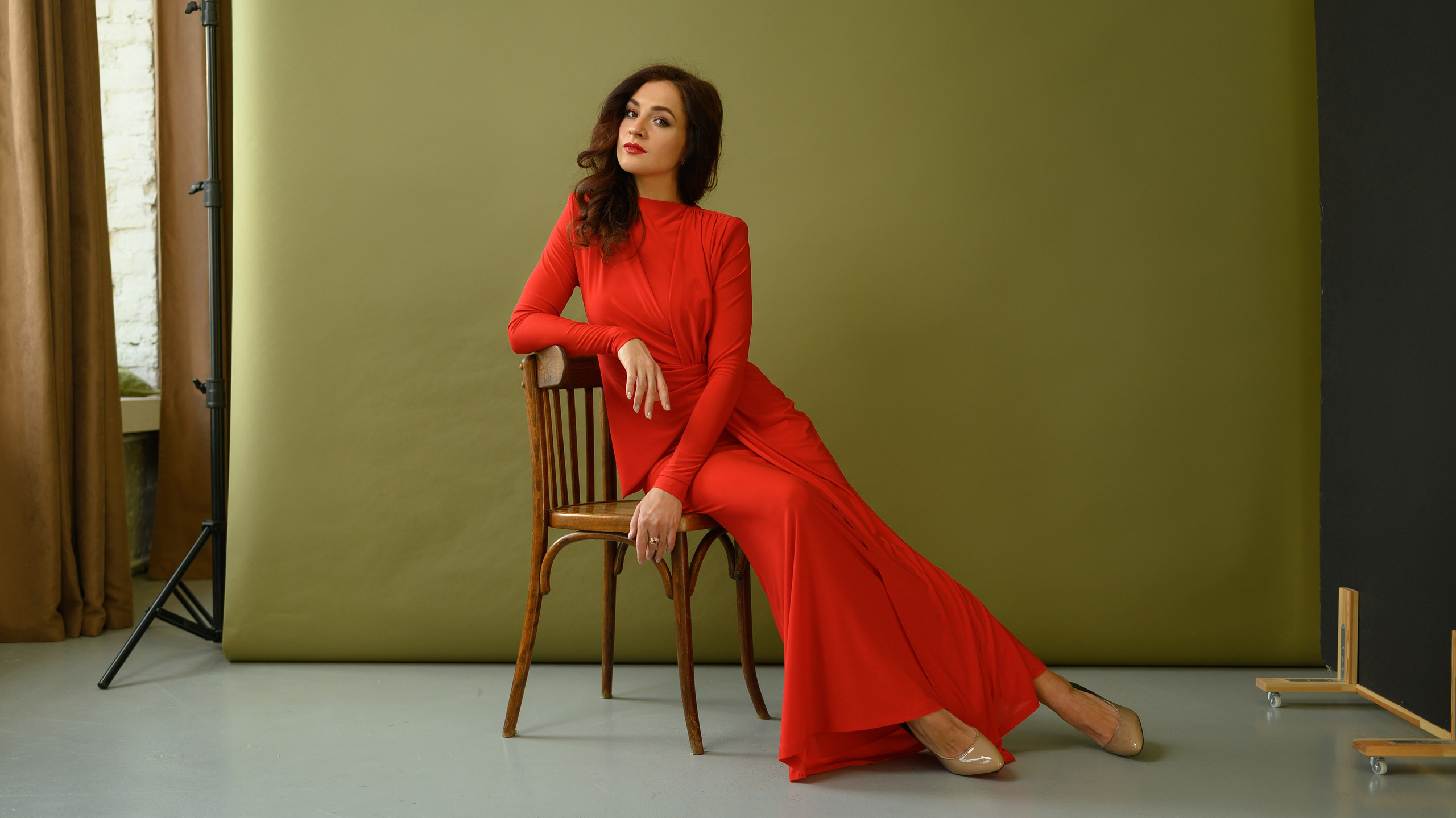
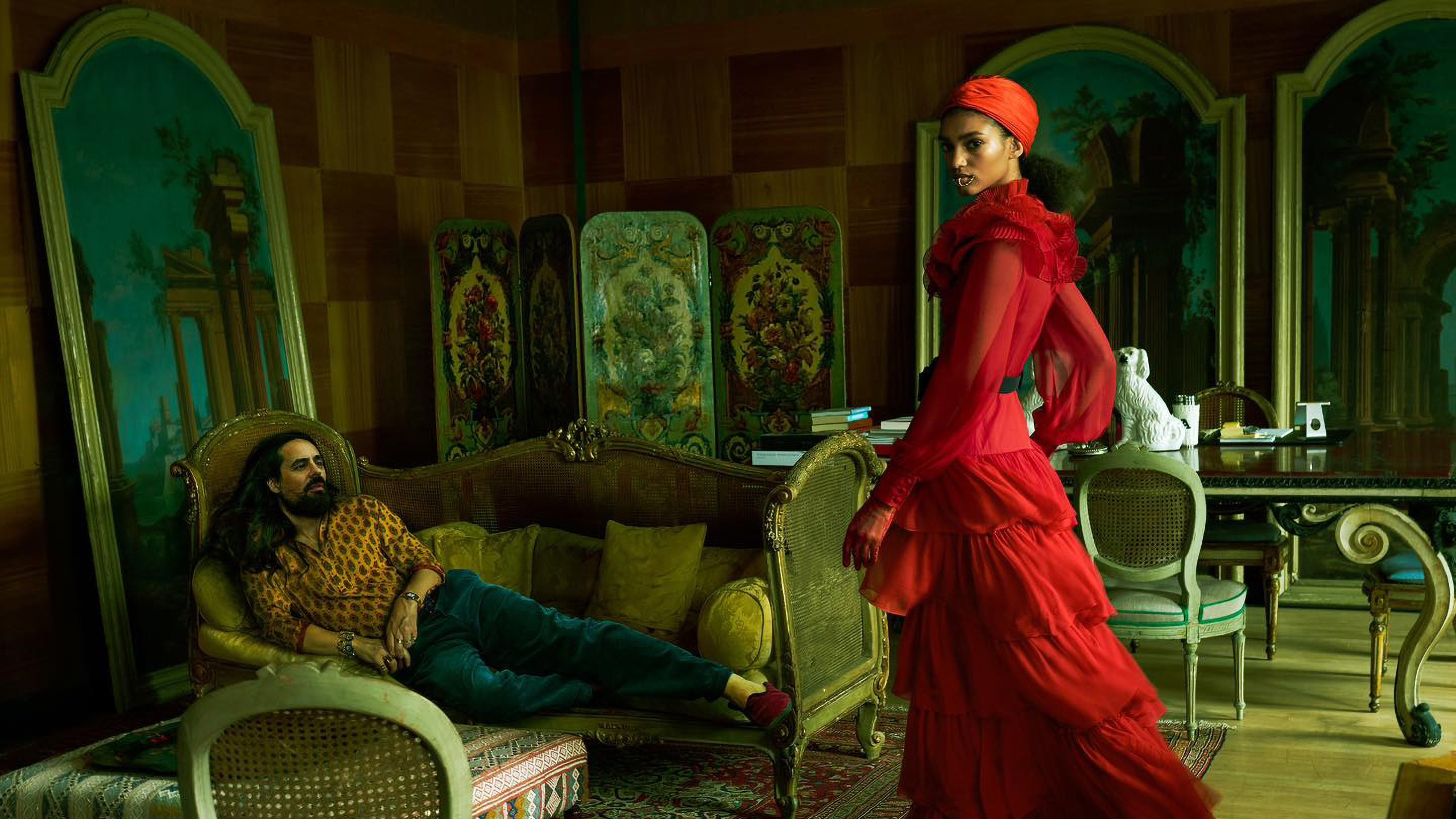
В работе с цветокоррекцией часто возникает задача перенести цвет или тональную обработку с одной фотографии на другую. Важно помнить ключевое правило: оба снимка должны быть сделаны в похожих условиях и с похожим светом — иначе ни один инструмент не даст корректного результата.
Ниже — обзор самых эффективных способов переноса цвета.
1. Встроенная функция Photoshop — Match Color
Самый простой вариант: открыть оба снимка в Photoshop и использовать команду
Image → Adjustments → Match Color.
В меню выбираем исходную фотографию как «Источник» и регулируем слайдеры. Метод быстрый, но срабатывает не всегда идеально — подходит для лёгких задач и плёночной тонировки.
2. Перенос настроек Lightroom/Camera Raw через XMP
Если автор снимка обрабатывал его в Lightroom/Camera Raw и EXIF-данные сохранились, можно извлечь настройки обработки:
- Открываем фото в Photoshop.
- Файл → Сведения → Raw Data.
- Экспортируем настройки в XMP.
- Загружаем XMP в Lightroom/Camera Raw и применяем к своему изображению.
Важно: EXIF часто пропадает при загрузке фото в соцсети.
3. Плагин Retouch4me Color Match
Платный, но максимально точный инструмент.
Вы просто загружаете фото-референс в плагин Color Match, получаете готовую цветокоррекцию и при необходимости регулируете её слайдерами. Плагин также сохраняет LUT-файлы (.cube), которые можно применять к новым снимкам или автоматизировать через экшены Photoshop.
4. Самый точный способ — ручная работа через кривые
Метод требует времени, но работает максимально корректно.
Порядок действий:
- На эталонном снимке выбираем три ключевые точки: светлый оттенок, тёмный оттенок и средний тон.
- Создаём маленькую палитру из этих трёх оттенков.
- Переносим её на рабочий файл.
- Через корректирующий слой Curves настраиваем
— точку белого,
— точку чёрного,
— точку серого,
опираясь на выбранные эталонные цвета.
Так можно максимально точно передать атмосферу и тональную гамму референса. Готовый результат также можно сохранить в LUT.
Подробности в ролике: